Hướng dẫn AI
iLab GPT Conjure là gì? Giải thích dễ hiểu về repo kadevin/ilab-gpt-conjure
iLab GPT Conjure là WebUI workbench cho GPT‑image‑2, giúp tạo ảnh AI với gallery, prompt template, lịch sử và chế độ API tương thích OpenAI.
💡Điểm chính của bài viết
- iLab GPT Conjure là WebUI workbench cho GPT‑image‑2, giúp tạo ảnh AI với gallery, prompt template, lịch sử và chế độ API tương thích OpenAI.
Repo: https://github.com/kadevin/ilab-gpt-conjure
Chủ đề: GPT-image-2, WebUI tạo ảnh AI, prompt template, gallery, image editing, OpenAI-compatible API
Đối tượng: người làm ảnh AI, người thiết kế thumbnail/poster, người cần workflow tạo ảnh cục bộ, lập trình viên muốn tự động hóa tạo ảnh
Mức độ: dễ hiểu, hạn chế thuật ngữ chuyên ngành
Ảnh minh họa: ảnh screenshot từ repo, không nhúng base64
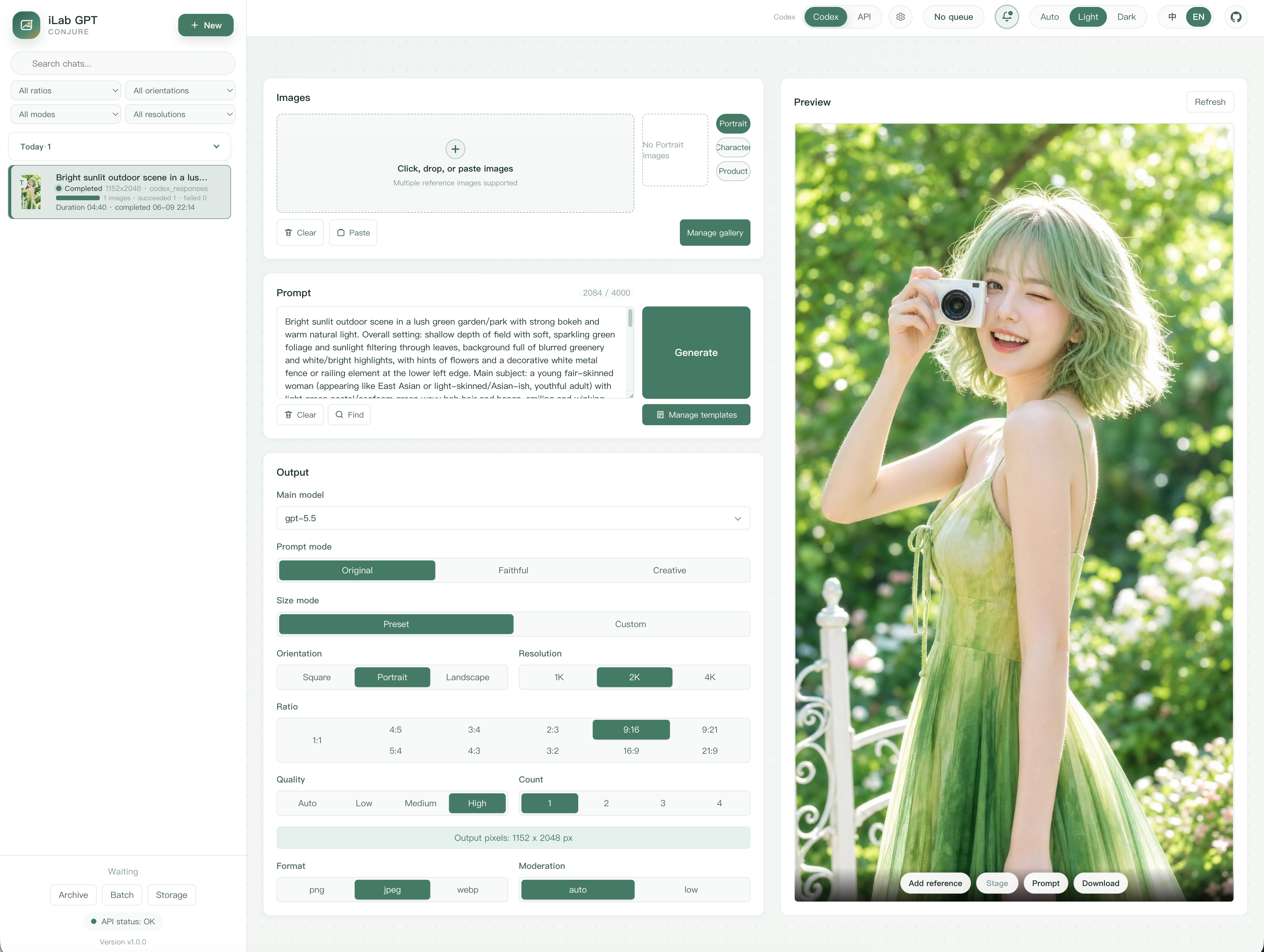
1. Hiểu đơn giản iLab GPT Conjure là gì?
iLab GPT Conjure là một giao diện WebUI để tạo ảnh bằng GPT-image-2.
Nói đơn giản:
iLab GPT Conjure = một bàn làm việc trên trình duyệt để nhập prompt, thêm ảnh tham khảo, tạo ảnh AI, quản lý lịch sử và tải kết quả.
Nếu dùng API tạo ảnh trực tiếp, bạn thường phải viết code hoặc gọi lệnh. iLab GPT Conjure giúp biến việc đó thành giao diện dễ dùng hơn.
Bạn có thể hiểu nó giống một “studio tạo ảnh AI” chạy trên máy tính:
Ví dụ
2. Repo này giải quyết vấn đề gì?
Khi tạo ảnh bằng AI, người dùng thường gặp vài vấn đề:
Ví dụ
iLab GPT Conjure được thiết kế để xử lý những việc này.
Nó không chỉ là ô nhập prompt đơn giản. Nó có thêm:
Ví dụ
3. WebUI workbench nghĩa là gì?
README gọi dự án này là AI image generation WebUI workbench.
Có thể hiểu:
WebUI = giao diện chạy trên trình duyệt.
Workbench = bàn làm việc có nhiều công cụ phụ trợ.
Vì vậy, iLab GPT Conjure không chỉ là “form tạo ảnh”. Nó giống một môi trường làm việc để quản lý toàn bộ quá trình tạo ảnh.
Ví dụ:
Ví dụ
4. iLab GPT Conjure dùng được bằng những cách nào?
Repo nêu hai cách dùng chính.
Cách 1: Dùng WebUI
Đây là cách phù hợp với đa số người dùng.
Bạn mở giao diện trên trình duyệt, nhập prompt, chọn ảnh tham khảo, chọn cấu hình ảnh và bấm tạo.
Cách 2: Dùng CLI
CLI là cách chạy bằng lệnh.
Ví dụ README có lệnh dạng:
Ví dụ
Cách này phù hợp hơn với người muốn tự động hóa, chạy batch hoặc tích hợp vào script.
5. Hai chế độ kết nối: API và OAuth nội bộ
Đây là phần quan trọng nhất để hiểu đúng.
README nói dự án hỗ trợ:
Ví dụ
OpenAI-compatible API
Đây là chế độ được README khuyến nghị cho:
Ví dụ
Bạn cấu hình:
Ví dụ
Nói dễ hiểu:
Ví dụ
Codex / ChatGPT OAuth local mode
Chế độ này dùng lại phiên đăng nhập OAuth cục bộ của Codex / ChatGPT để gọi endpoint nội bộ.
README cảnh báo rất rõ:
Ví dụ
Vì vậy, nếu viết bài giới thiệu công khai, nên nhấn mạnh:
Ví dụ
6. Các tính năng chính
Tạo ảnh từ văn bản
Bạn nhập prompt mô tả ảnh muốn tạo.
Ví dụ:
Ví dụ
Sau đó hệ thống gửi yêu cầu đến model tạo ảnh.
Tạo ảnh bằng ảnh tham khảo
Bạn có thể thêm ảnh tham khảo để model dựa vào đó.
Ví dụ:
Ví dụ
Tính năng này phù hợp khi bạn muốn giữ nhân vật, sản phẩm hoặc phong cách nhất quán.
Chỉnh sửa ảnh
README nói dự án hỗ trợ image editing workflow. Nghĩa là không chỉ tạo ảnh mới, mà còn có thể làm việc với ảnh đã có.
Nhiều task cùng lúc
Dự án hỗ trợ concurrent tasks và local queue.
Hiểu đơn giản:
Ví dụ
Điều này hữu ích khi bạn tạo nhiều biến thể ảnh.
Lịch sử kết quả
Repo có trang /history riêng, hỗ trợ phân trang, tìm kiếm, lọc, chế độ lưới/danh sách và tải chi tiết khi cần.
Với người dùng thực tế, đây là tính năng quan trọng vì ảnh AI thường tạo nhiều lần mới chọn được kết quả tốt.
Gallery ảnh tham khảo
Gallery là thư viện ảnh tham khảo cục bộ.
Bạn có thể lưu:
Ví dụ
Sau đó khi viết prompt, bạn có thể chèn ảnh từ gallery thay vì upload lại.
Prompt templates
Prompt template là mẫu prompt dài có thể dùng lại.
Ví dụ:
Ví dụ
Template giúp tiết kiệm thời gian và giữ cấu trúc prompt ổn định.
Prompt chips
Prompt editor hỗ trợ ba loại chip:
Ví dụ
Hiểu đơn giản:
Ví dụ
Đây là cách giúp prompt gọn hơn và dễ tái sử dụng hơn.
7. Portable package là gì?
README nói dự án có portable package, tức là gói tải về rồi giải nén chạy.
Cách hiểu:
Ví dụ
Repo mô tả các gói này dành cho người muốn trải nghiệm kiểu ComfyUI: giải nén là dùng.
Portable package có sẵn CPython, dependencies, source, license và thư mục data/ để lưu thiết lập, gallery, input, output, task database và logs.
Điểm cần nhớ:
Ví dụ
8. Cài đặt thủ công
Theo README, nếu cài thủ công:
git clone https://github.com/kadevin/ilab-gpt-conjure.git
cd ilab-gpt-conjure
python3 -m venv .venv
.venv/bin/python -m pip install -r requirements-webui.txt
Chạy WebUI thủ công:
Ví dụ
Sau đó mở:
Ví dụ
Yêu cầu môi trường:
Python 3.11 trở lên
requirements-webui.txt
frontend tooling nếu sửa TypeScript hoặc CSS
9. Ai nên dùng iLab GPT Conjure?
Người tạo ảnh AI thường xuyên
Nếu bạn tạo nhiều ảnh, cần quản lý lịch sử, ảnh tham khảo và template, WebUI này có thể giúp quy trình gọn hơn.
Người làm thumbnail/poster
Bạn có thể lưu template prompt, màu thương hiệu, ảnh tham khảo nhân vật/sản phẩm và tạo nhiều biến thể.
Người làm ảnh sản phẩm
Gallery giúp lưu ảnh sản phẩm, template giúp giữ phong cách nhất quán.
Người làm nhân vật/roleplay/visual concept
Nếu cần dùng đi dùng lại một nhân vật hoặc phong cách, public gallery và reference image workflow hữu ích.
Lập trình viên muốn tự động hóa
CLI giúp tạo ảnh bằng lệnh, phù hợp với batch script hoặc pipeline nội bộ.
10. Ai chưa cần dùng repo này?
Bạn có thể chưa cần iLab GPT Conjure nếu:
Ví dụ
Nếu nhu cầu rất đơn giản, một công cụ web có sẵn có thể đủ.
11. Điểm mạnh
Ví dụ
12. Điểm cần cẩn trọng
Không dùng OAuth local mode cho production
README nói rõ OAuth local mode chỉ dành cho workflow cá nhân local và không phải cách tích hợp chính thức được OpenAI khuyến nghị.
Không commit dữ liệu nhạy cảm
Không nên đưa lên Git:
Ví dụ
AGPLv3 có yêu cầu khi cung cấp qua mạng
Dự án dùng GNU AGPLv3. README nói nếu bạn sửa phần mềm này và cung cấp qua mạng cho người dùng, bạn cần mở mã nguồn tương ứng theo yêu cầu AGPLv3.
Portable macOS chưa ký
README nói gói macOS là portable zip chưa ký, không phải app đã ký/notarized. Người dùng macOS có thể cần mở bằng right-click/Open hoặc bỏ quarantine nếu bị chặn.
Không nhầm license phần mềm với quyền dùng model/API
README nhấn mạnh license chỉ áp dụng cho code dự án, không cấp quyền đối với tên/logo, tài sản cá nhân, API credentials, prompt, input/output images hoặc dịch vụ model/API được gọi.
13. So sánh đơn giản với ComfyUI
README nói portable package hướng tới trải nghiệm kiểu ComfyUI: giải nén rồi chạy.
Tuy nhiên, hai công cụ không giống nhau hoàn toàn.
Cách hiểu đơn giản:
Ví dụ
Nếu bạn cần node workflow cực sâu, ComfyUI có thể phù hợp hơn. Nếu bạn muốn một bàn làm việc gọn cho GPT-image-2 và API image workflow, iLab GPT Conjure đáng xem.
14. Workflow ví dụ cho người làm thumbnail
Một workflow thực tế:
Ví dụ
15. Workflow ví dụ cho ảnh sản phẩm
Ví dụ
16. Cách đọc repo cho người mới
Đừng đọc toàn bộ repo từ đầu đến cuối. Nên đọc theo thứ tự:
Ví dụ
17. Kết luận
iLab GPT Conjure là một WebUI workbench cho GPT-image-2, phù hợp với người muốn có quy trình tạo ảnh AI có tổ chức hơn: có ảnh tham khảo, gallery, prompt template, history, nhiều task cùng lúc và CLI cho tự động hóa.
Cách hiểu ngắn nhất:
iLab GPT Conjure = studio tạo ảnh GPT-image-2 chạy local, có WebUI, gallery, prompt template, history và API-compatible mode.
Điểm cần nhớ:
Ví dụ
Gợi ý tiêu đề SEO
- iLab GPT Conjure là gì? Giải thích dễ hiểu về repo kadevin/ilab-gpt-conjure
- Tìm hiểu iLab GPT Conjure: WebUI tạo ảnh GPT-image-2 có gallery và prompt template
- iLab GPT Conjure dùng để làm gì? WebUI, CLI, history và image workflow
- GPT-image-2 WebUI workbench: cách hiểu iLab GPT Conjure cho người mới
Mô tả SEO
Bài viết giải thích repo kadevin/ilab-gpt-conjure theo cách dễ hiểu: iLab GPT Conjure là gì, dùng để tạo ảnh GPT-image-2 như thế nào, WebUI, CLI, gallery, prompt chips, templates, history, portable package, API mode, OAuth local mode, ưu điểm, hạn chế và lưu ý license AGPLv3.
Nguồn tham khảo
- GitHub — kadevin/ilab-gpt-conjure: https://github.com/kadevin/ilab-gpt-conjure
- README English — iLab GPT Conjure: https://github.com/kadevin/ilab-gpt-conjure/blob/main/README.en.md
- README Chinese — iLab GPT Conjure: https://github.com/kadevin/ilab-gpt-conjure/blob/main/README.md
- GitHub Releases — iLab GPT Conjure: https://github.com/kadevin/ilab-gpt-conjure/releases
- Release v0.3.6: https://github.com/kadevin/ilab-gpt-conjure/releases/tag/v0.3.6
Được biên soạn bởi PixelRouter Editorial Team
Chúng tôi cung cấp các bài viết chuyên sâu và chính xác về hạ tầng AI, bảo mật API, quản lý tài chính đám mây và tối ưu hóa hệ thống cho nhà phát triển.
Câu hỏi thường gặp
iLab GPT Conjure là gì?
iLab GPT Conjure là một giao diện WebUI workbench để tạo ảnh bằng GPT‑image‑2, cung cấp một “studio” tạo ảnh AI trên trình duyệt với gallery ảnh tham khảo, prompt templates, lịch sử tạo ảnh và khả năng tải kết quả.
iLab GPT Conjure có thể dùng bằng những cách nào?
Repo cung cấp hai cách dùng chính: (1) Dùng WebUI – mở giao diện trên trình duyệt, nhập prompt, thêm ảnh tham khảo, chọn cấu hình và bấm tạo; (2) Dùng CLI – chạy lệnh Python với các tham số như `--prompt` và `--out` để tự động hoá, batch hoặc tích hợp vào script.
Chế độ OpenAI‑compatible API và OAuth local mode khác nhau như thế nào?
OpenAI‑compatible API là chế độ được khuyến nghị để tích hợp ổn định, phù hợp cho team, production hoặc dịch vụ public; yêu cầu cấu hình Base URL, API Key, model name,…; OAuth local mode sử dụng phiên đăng nhập Codex/ChatGPT cục bộ, không được OpenAI khuyến nghị cho production vì endpoint có thể thay đổi và chịu giới hạn tài khoản.
Ai nên sử dụng iLab GPT Conjure?
Người tạo ảnh AI thường xuyên, làm thumbnail/poster, ảnh sản phẩm, nhân vật/roleplay, cũng như lập trình viên muốn tự động hoá quy trình tạo ảnh bằng CLI đều sẽ hưởng lợi từ các tính năng như gallery, prompt templates, history và multi‑task.
📂Bài liên quan
Hướng dẫn AI
AI Coding Agent không chỉ viết code: vòng lặp trực quan đang thay đổi cách xây ứng dụng iOS
Thế hệ AI coding agent mới không chỉ viết code mà còn có thể nhìn, kiểm tra và sửa giao diện iOS qua vòng lặp trực quan với simulator, preview và hot reload.
Hướng dẫn AI
Agent Reach là gì? Giải thích dễ hiểu về repo Panniantong/Agent-Reach
Agent Reach là bộ công cụ giúp AI agent truy cập và đọc thông tin trên internet như YouTube, GitHub, RSS, Reddit và nhiều nền tảng khác, cung cấp lớp năng lực internet, cài đặt tự động và chế độ an toàn.
Hướng dẫn AI
social-media-scraping-apis là gì? Giải thích dễ hiểu về repo GitHub
Bài viết giải thích repo cporter202/social-media-scraping-apis – danh sách hơn 3.000 API và công cụ scraping công khai cho Instagram, Twitter, TikTok, YouTube và nhiều nền tảng, đồng thời nêu rõ mục đích hợp pháp, rủi ro và cách đánh giá an toàn.