Dự án mã nguồn mở AI
Open-LLM-VTuber là gì? Tạo bạn đồng hành AI Live2D chạy local trên máy tính
Open-LLM-VTuber là dự án mã nguồn mở cho phép tạo bạn đồng hành AI với nhân vật Live2D, hỗ trợ hội thoại bằng giọng nói, chạy hoàn toàn trên máy tính cá nhân (Windows, macOS, Linux) và tích hợp các mô hình LLM, ASR và TTS.
💡Điểm chính của bài viết
- Open-LLM-VTuber là dự án mã nguồn mở cho phép tạo bạn đồng hành AI với nhân vật Live2D, hỗ trợ hội thoại bằng giọng nói, chạy hoàn toàn trên máy tính cá nhân (Windows, macOS, Linux) và tích hợp các mô hình LLM, ASR và TTS.

Nguồn ảnh: kho mã nguồn Open-LLM-VTuber, tệp assets/banner.jpg: https://github.com/Open-LLM-VTuber/Open-LLM-VTuber/blob/main/assets/banner.jpg
Tóm tắt nhanh
Open-LLM-VTuber là một dự án mã nguồn mở cho phép tạo nhân vật AI có hình đại diện Live2D, trò chuyện bằng giọng nói, nhìn camera hoặc màn hình và phản hồi bằng giọng nói. Hệ thống có thể chạy hoàn toàn trên máy tính cá nhân nếu người dùng chọn các mô hình local phù hợp.[1]
Dự án hỗ trợ Windows, macOS và Linux, đồng thời cung cấp hai cách sử dụng:
- giao diện web trong trình duyệt;
- ứng dụng desktop Electron, gồm chế độ cửa sổ và chế độ “desktop pet” nền trong suốt.[1][2]
Open-LLM-VTuber không phải là một mô hình AI duy nhất. Nó là một hệ thống ghép nhiều thành phần:
- ASR chuyển giọng nói thành văn bản;
- LLM/Agent xử lý nội dung và tạo câu trả lời;
- TTS biến câu trả lời thành giọng nói;
- Live2D frontend hiển thị nhân vật, biểu cảm và chuyển động;
- camera hoặc chia sẻ màn hình cung cấp dữ liệu hình ảnh khi bật tính năng thị giác.[1]
Giao diện chính
Nguồn ảnh: kho mã nguồn Open-LLM-VTuber, assets/i1.jpg: https://github.com/Open-LLM-VTuber/Open-LLM-VTuber/blob/main/assets/i1.jpg
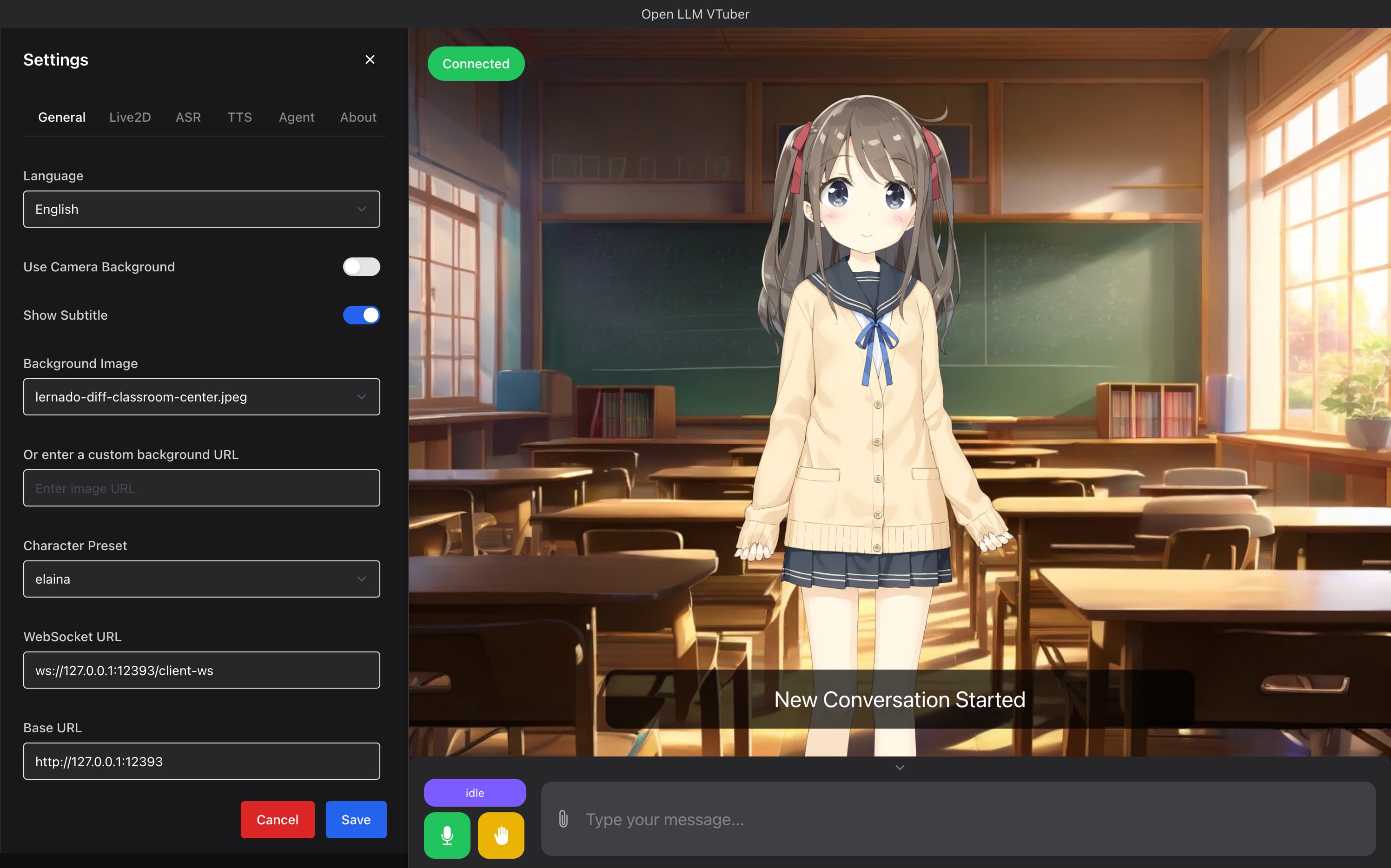
Ảnh trên cho thấy giao diện web chính. Phần bên trái là khu vực thiết lập, còn phần giữa hiển thị nhân vật Live2D trên nền tùy chọn.
Người dùng có thể thay đổi:
- ngôn ngữ giao diện;
- hình nền;
- nhân vật;
- địa chỉ WebSocket và máy chủ;
- cách nhập bằng giọng nói;
- hiển thị phụ đề;
- mô hình ASR, LLM và TTS ở phía backend.
Kho mã nguồn cũng lưu một tệp ảnh có tên mô tả rõ hơn cho chế độ ứng dụng:
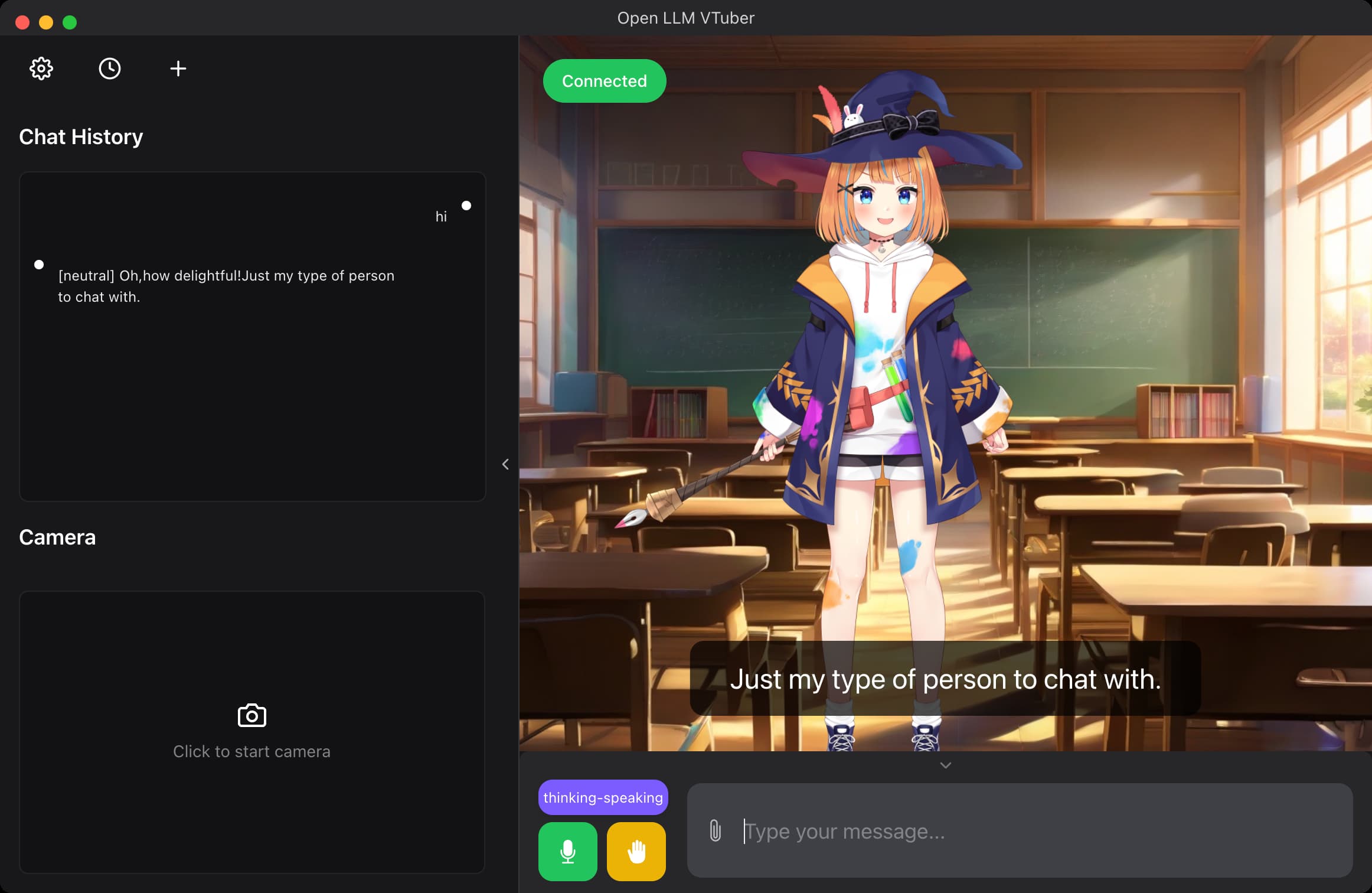
Nguồn ảnh: assets/i1_app_mode.jpg: https://github.com/Open-LLM-VTuber/Open-LLM-VTuber/blob/main/assets/i1_app_mode.jpg
Hệ thống hoạt động như thế nào?
Một lượt hội thoại thường diễn ra theo chu trình sau:
- Người dùng nói vào micro.
- Mô-đun ASR nhận âm thanh và chuyển thành văn bản.
- Agent ghép văn bản với prompt nhân vật, lịch sử hội thoại và dữ liệu hình ảnh nếu có.
- LLM tạo câu trả lời.
- Hệ thống có thể tách cảm xúc, suy nghĩ hoặc hành động khỏi phần văn bản được đọc.
- Mô-đun TTS tổng hợp âm thanh.
- Frontend phát giọng nói và điều khiển biểu cảm Live2D.
- Khi người dùng ngắt lời, hệ thống dừng câu trả lời hiện tại và quay lại nghe.[1]
Dự án hỗ trợ tính năng ngắt lời không cần tai nghe. Theo README, hệ thống được thiết kế để hạn chế việc AI nghe lại chính giọng nói do loa phát ra.[1]
Desktop pet: nhân vật AI nằm trên màn hình
Nguồn ảnh: kho mã nguồn Open-LLM-VTuber, assets/i2.jpg: https://github.com/Open-LLM-VTuber/Open-LLM-VTuber/blob/main/assets/i2.jpg
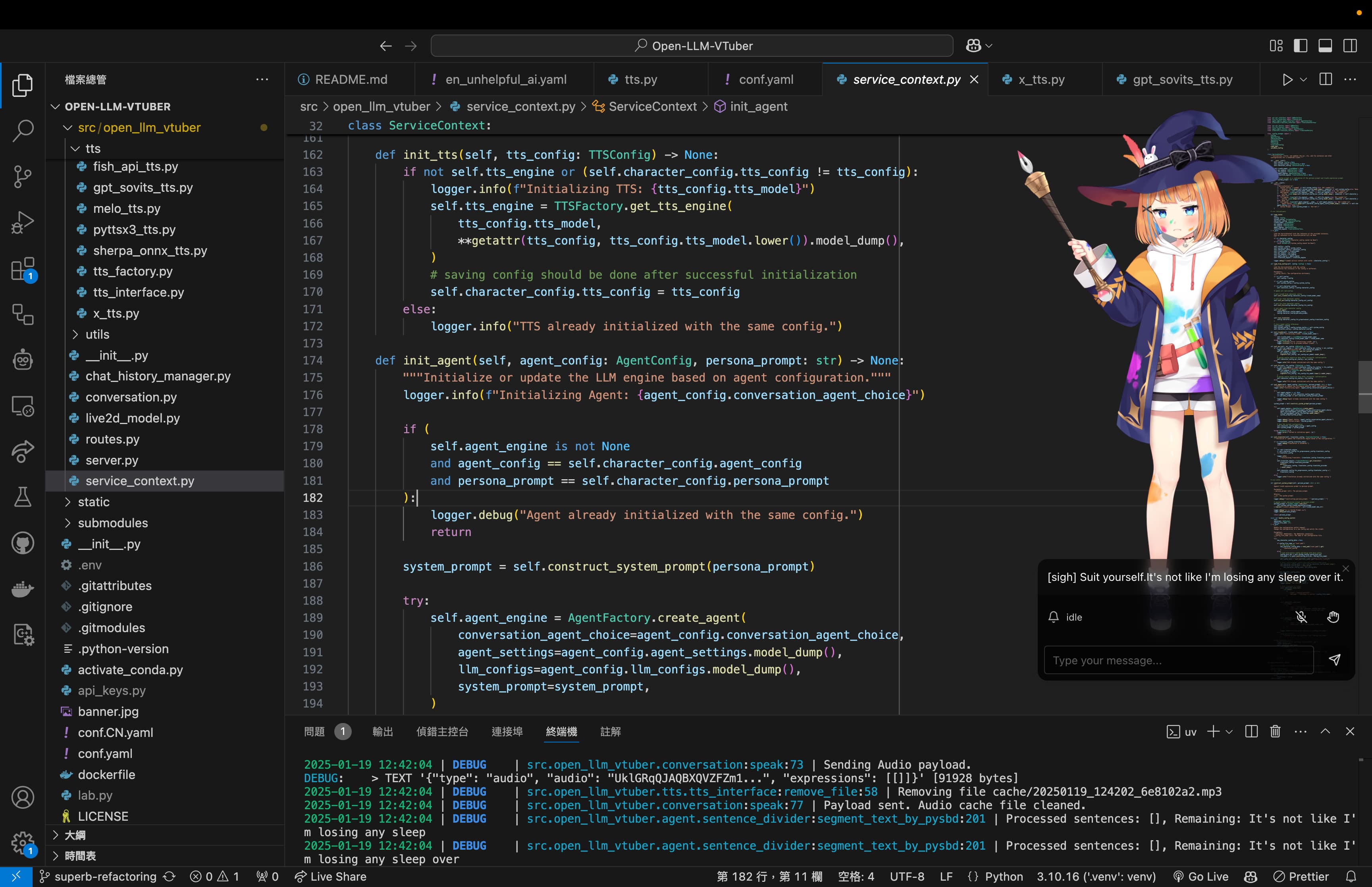
Trong chế độ desktop pet, nền của cửa sổ được làm trong suốt. Nhân vật có thể nằm trên cửa sổ VS Code hoặc ứng dụng khác, luôn nổi phía trên và có thể được kéo đến vị trí mong muốn.[1]
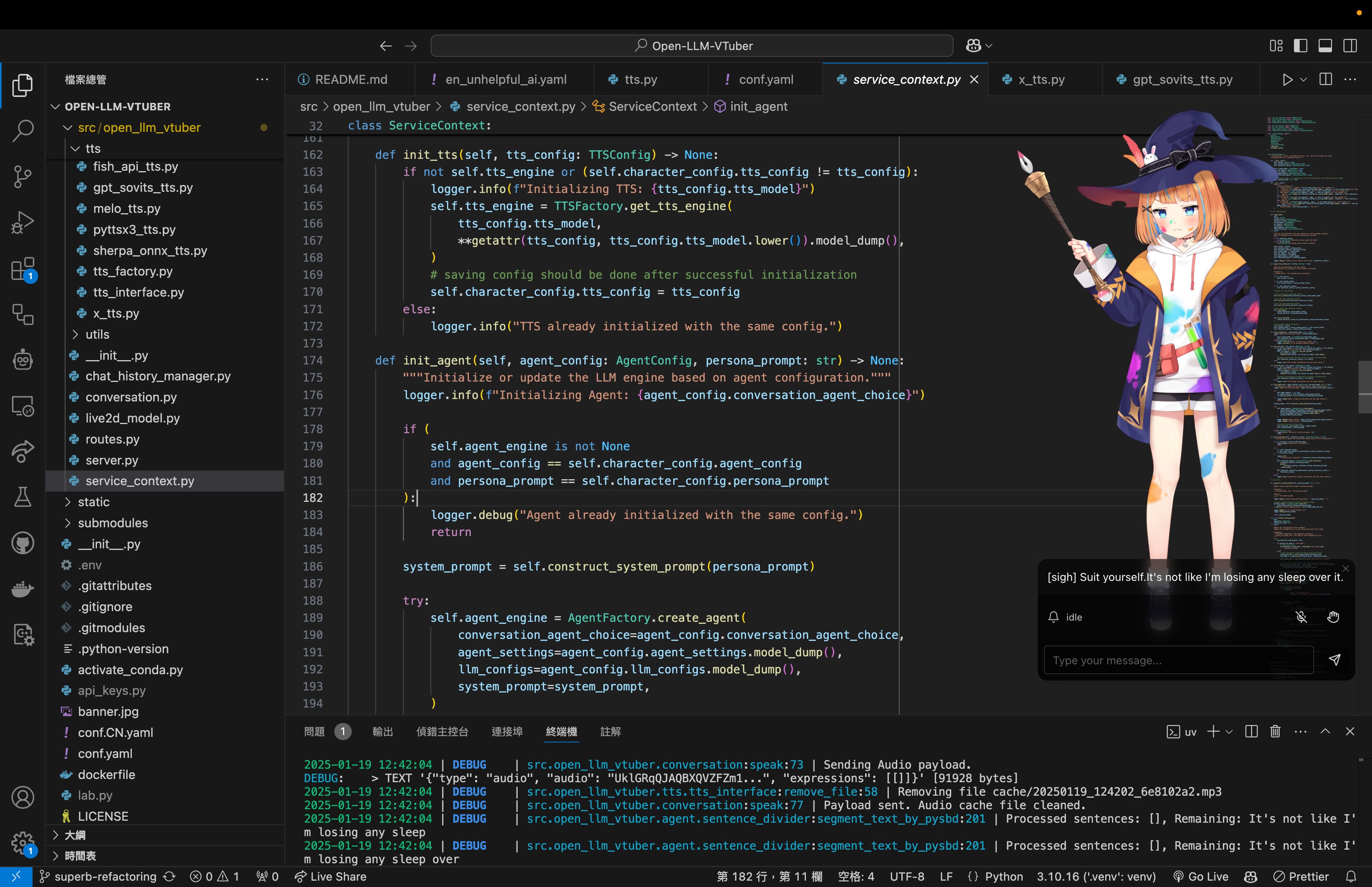
Nguồn ảnh: assets/i2_pet_vscode.jpg: https://github.com/Open-LLM-VTuber/Open-LLM-VTuber/blob/main/assets/i2_pet_vscode.jpg
README liệt kê các khả năng của pet mode:
- nền trong suốt;
- luôn hiển thị phía trên;
- cho phép click xuyên qua khi cần;
- kéo nhân vật tới vị trí khác;
- hiển thị hộp chat nhỏ;
- phản hồi thao tác nhấp hoặc kéo;
- thay đổi biểu cảm theo nội dung phản hồi.[1]
Ứng dụng Electron cần backend Open-LLM-VTuber đang chạy. Tài liệu lưu ý ứng dụng desktop có thể hiển thị cảnh báo bảo mật vì một số bản dựng chưa được ký mã.[2]
AI có thể nhìn camera và màn hình
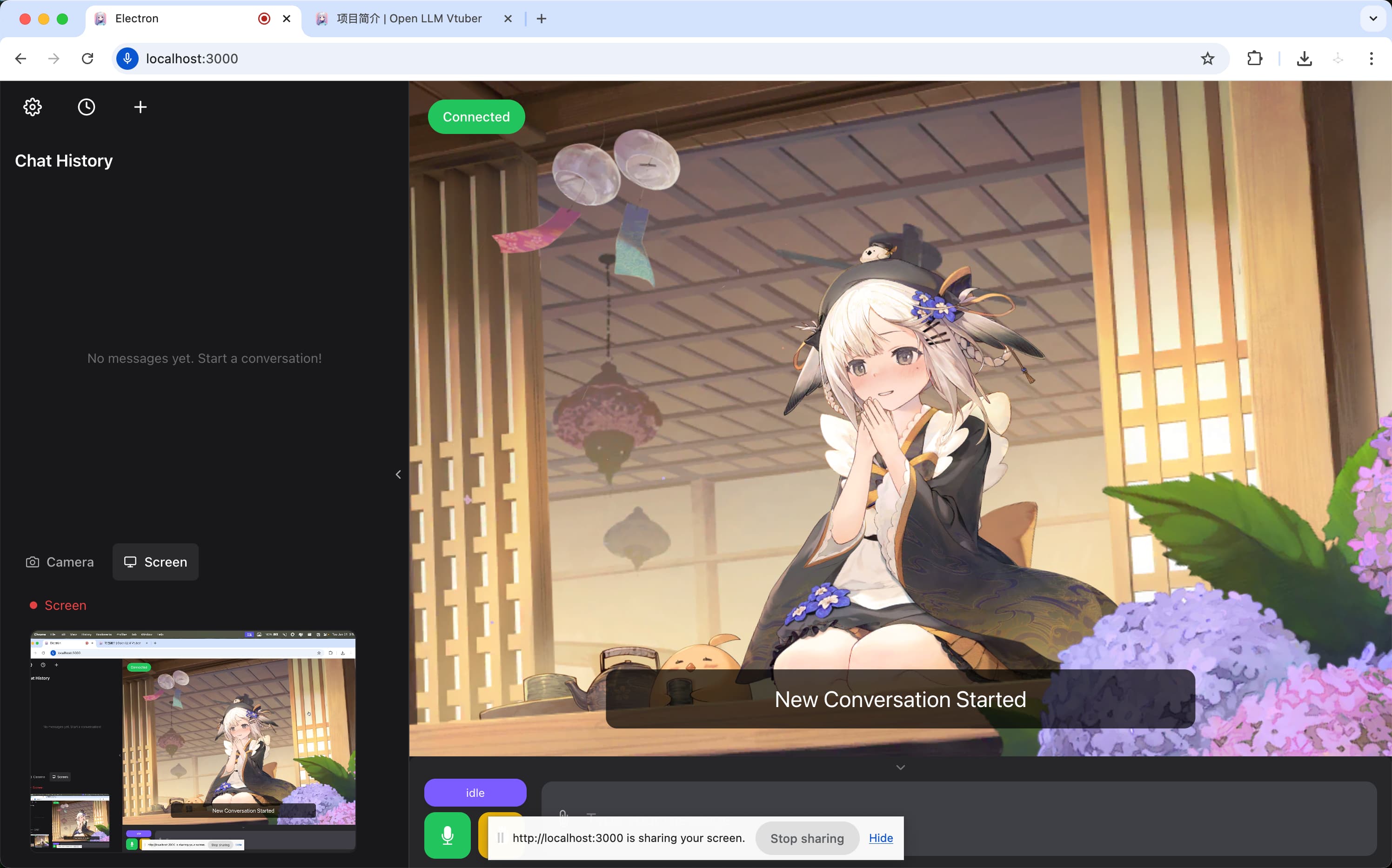
Nguồn ảnh: kho mã nguồn Open-LLM-VTuber, assets/i3.jpg: https://github.com/Open-LLM-VTuber/Open-LLM-VTuber/blob/main/assets/i3.jpg
Open-LLM-VTuber hỗ trợ dữ liệu hình ảnh từ:
- camera;
- ảnh chụp màn hình;
- chia sẻ màn hình;
- tệp hình ảnh do người dùng cung cấp, tùy agent và cấu hình.
Khi chia sẻ màn hình, hệ thống có thể gửi ảnh hiện tại tới một mô hình có khả năng nhìn hình ảnh. LLM sau đó trả lời dựa trên nội dung trên màn hình.[1]
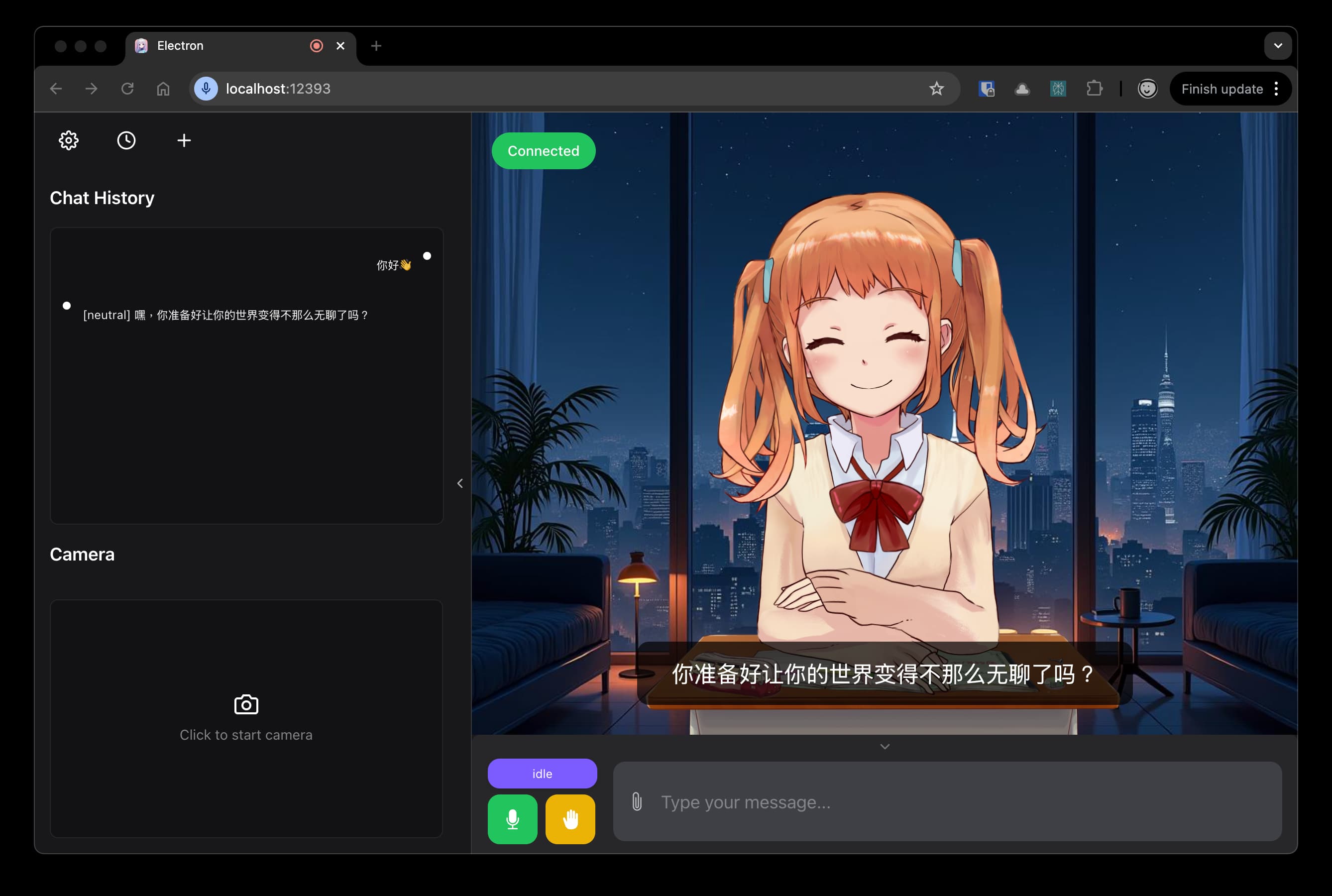
Nguồn ảnh: assets/i3_browser_world_fun.jpg: https://github.com/Open-LLM-VTuber/Open-LLM-VTuber/blob/main/assets/i3_browser_world_fun.jpg
Tính năng này phụ thuộc vào mô hình LLM được chọn. Nếu dùng một mô hình chỉ hỗ trợ văn bản, dữ liệu ảnh sẽ không tạo ra khả năng phân tích hình ảnh hoàn chỉnh.
Giao diện có thể dùng nhiều nhân vật và bối cảnh
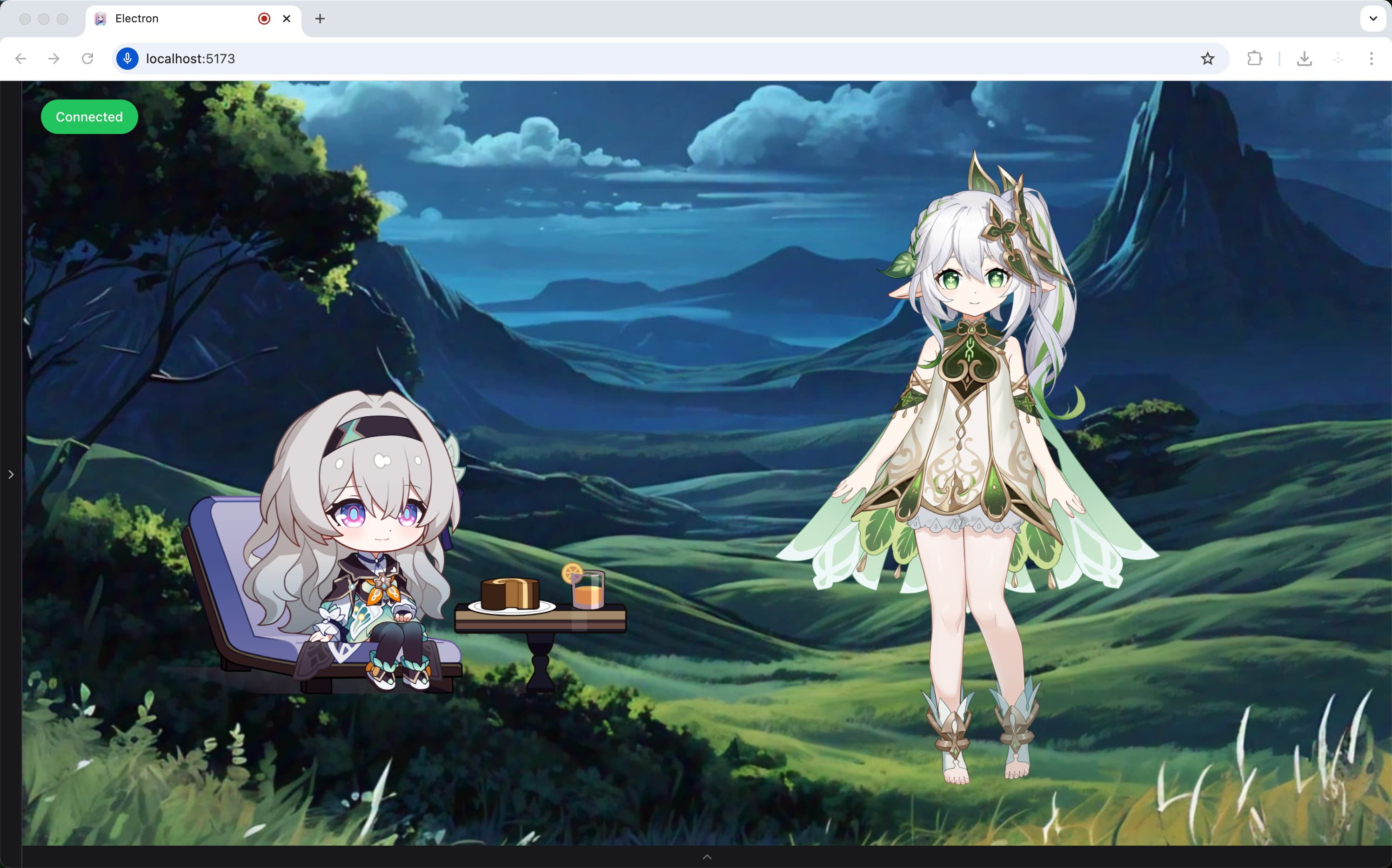
Nguồn ảnh: kho mã nguồn Open-LLM-VTuber, assets/i4.jpg: https://github.com/Open-LLM-VTuber/Open-LLM-VTuber/blob/main/assets/i4.jpg
Dự án cho phép nhập mô hình Live2D tùy chỉnh, đổi hình nền và xây dựng persona riêng bằng prompt. Người dùng có thể thay:
- ngoại hình;
- tên và cách xưng hô;
- tính cách;
- phong cách trả lời;
- giọng nói;
- biểu cảm;
- quy tắc hành vi.
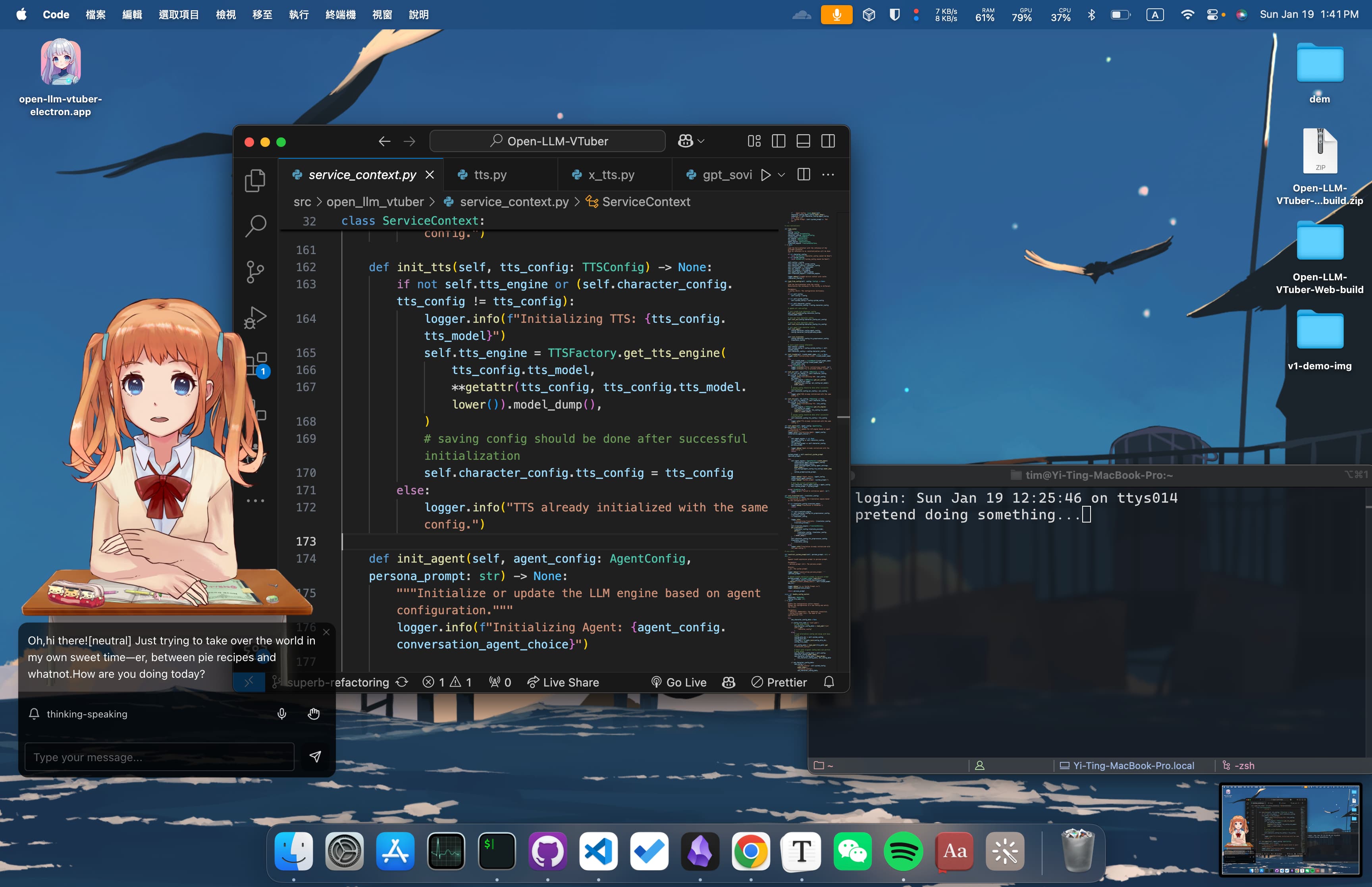
Nguồn ảnh: assets/i4_pet_desktop.jpg: https://github.com/Open-LLM-VTuber/Open-LLM-VTuber/blob/main/assets/i4_pet_desktop.jpg
README cũng đề cập khả năng hiển thị “suy nghĩ”, biểu cảm và hành động mà không đọc thành tiếng; chủ động nói; lưu lịch sử chat; và dùng giọng TTS khác ngôn ngữ hội thoại, ví dụ trò chuyện bằng tiếng Trung nhưng phát giọng Nhật.[1]
Những mô hình và dịch vụ được hỗ trợ
LLM
README liệt kê nhiều lựa chọn:
- Ollama;
- OpenAI và API tương thích OpenAI;
- Claude;
- Gemini;
- Mistral;
- DeepSeek;
- Zhipu AI;
- GGUF;
- LM Studio;
- vLLM.[1]
Người dùng có thể chạy local với Ollama, LM Studio, llama.cpp hoặc backend tương tự. Nếu máy yếu, có thể dùng API cloud cho riêng phần LLM.
Nhận dạng giọng nói
Các backend ASR được đề cập gồm:
- sherpa-onnx;
- FunASR;
- Faster-Whisper;
- Whisper.cpp;
- Whisper;
- Groq Whisper;
- Azure ASR.[1]
Tổng hợp giọng nói
Các lựa chọn TTS gồm:
- sherpa-onnx;
- pyttsx3;
- MeloTTS;
- Coqui-TTS;
- GPT-SoVITS;
- Bark;
- CosyVoice;
- Edge TTS;
- Fish Audio;
- Azure TTS.[1]
Cấu trúc dạng mô-đun cho phép dùng local ở một số thành phần và API ở các thành phần khác. Ví dụ, người dùng có thể chạy ASR và LLM tại máy nhưng dùng Edge TTS qua mạng.
Cách cài đặt cơ bản
Tài liệu quick start sử dụng cấu hình mẫu:
- Ollama cho LLM;
- sherpa-onnx/SenseVoiceSmall cho ASR;
- Edge TTS cho giọng nói.[2]
Quy trình cơ bản:
- Cài Git.
- Cài FFmpeg.
- Cài Python phù hợp và
uv. - Lấy mã nguồn bằng release ổn định hoặc clone kèm submodule.
- Cài phụ thuộc.
- tạo hoặc sao chép
conf.yaml; - cấu hình LLM, ASR và TTS;
- chạy backend;
- mở giao diện web hoặc ứng dụng Electron.[2]
Lệnh clone được tài liệu khuyến nghị:
git clone https://github.com/Open-LLM-VTuber/Open-LLM-VTuber --recursive
cd Open-LLM-VTuber
uv sync
uv run run_server.py
Sau khi backend chạy, giao diện web mặc định được mở tại:
Ví dụ
Các lỗi thường gặp
Tải ZIP từ nút Code làm thiếu frontend
Frontend được liên kết bằng Git submodule. Tài liệu cảnh báo không nên tải ZIP từ nút Code → Download ZIP, vì gói này có thể thiếu frontend và thông tin Git cần cho cập nhật.[2]
Hậu quả thường gặp là trình duyệt hiển thị lỗi tương tự Detail Not Found.
Cách được khuyến nghị:
- tải gói ổn định từ trang Releases; hoặc
- clone với cờ
--recursive.
Thiếu FFmpeg
FFmpeg là phụ thuộc bắt buộc. Nếu chưa cài hoặc không có trong PATH, ứng dụng có thể báo không tìm thấy tệp âm thanh.[2]
Sai phiên bản Python
Tài liệu khuyến nghị Python từ 3.10 đến dưới 3.13. Phiên bản ngoài phạm vi này có thể gây lỗi phụ thuộc.[2]
Đường dẫn dự án gây lỗi
Tài liệu khuyến nghị đặt dự án trong đường dẫn chỉ dùng ký tự tiếng Anh/ASCII. Đường dẫn có ký tự đặc biệt hoặc ký tự không phải Latin có thể làm một số công cụ gặp lỗi.[2]
Proxy chặn dịch vụ localhost
Nếu proxy không bỏ qua localhost, backend có thể không kết nối được Ollama, GPT-SoVITS hoặc các dịch vụ local khác.[2]
Truy cập từ thiết bị khác nhưng micro không hoạt động
Trình duyệt chỉ cho phép micro trong secure context. Khi truy cập từ máy khác qua địa chỉ mạng, người dùng cần cấu hình HTTPS, thường qua reverse proxy.[1]
Trình duyệt không tương thích hoàn toàn
Tài liệu hiện khuyến nghị Chrome và cho biết Edge hoặc Safari có thể gặp các vấn đề khác nhau.[2]
Cảnh báo ứng dụng không được ký
Bản Electron có thể bị Windows hoặc macOS cảnh báo do chưa có chữ ký mã. Người dùng cần tải đúng tệp từ trang Releases và kiểm tra nguồn trước khi chạy.[2]
Trạng thái phát triển
README cho biết nhóm đang tập trung thảo luận và lên kế hoạch cho Open-LLM-VTuber v2.0, một bản viết lại toàn bộ. Nhóm đề nghị chưa mở feature request mới cho v1, nhưng vẫn tiếp tục sửa lỗi và xử lý pull request hiện có.[1]
README cũng nói tính năng bộ nhớ dài hạn tạm thời bị loại bỏ và sẽ quay lại. Tuy nhiên, tài liệu quick start mô tả bản v1.2.0 đã có tùy chọn Letta/MemGPT cho bộ nhớ dài hạn, đổi lại độ trễ cao hơn.[1][2]
Hai thông tin này có thể phản ánh các nhánh hoặc thời điểm tài liệu khác nhau. Người dùng nên kiểm tra đúng phiên bản đang cài trước khi dựa vào tính năng bộ nhớ.
Giấy phép và quyền sử dụng hình ảnh
Mã nguồn chính được phát hành theo giấy phép MIT.[3]
Tuy nhiên, các mô hình và hình ảnh Live2D mẫu không nằm hoàn toàn dưới giấy phép MIT. Chúng chịu điều khoản riêng của Live2D và đôi khi của chủ sở hữu nhân vật bên thứ ba.[1][4]
Điều này có nghĩa:
- có thể fork và sửa mã nguồn theo MIT;
- không nên mặc định rằng mọi nhân vật Live2D trong repo được tự do dùng thương mại;
- cần đọc
LICENSE-Live2D.md; - cần giữ thông báo bản quyền phù hợp;
- ảnh chụp giao diện chứa nhân vật cũng nên được dùng với nguồn và bối cảnh rõ ràng.
Toàn bộ ảnh minh họa được trích xuất từ thư mục assets
Danh sách dưới đây gồm toàn bộ ảnh JPG hiện có trong thư mục assets tại thời điểm kiểm tra:
Banner tiếng Anh
Banner tiếng Trung

Banner tiếng Hàn

Giao diện ứng dụng
Giao diện ứng dụng — tên mô tả
Pet mode trong VS Code
Pet mode trong VS Code — tên mô tả
Chia sẻ màn hình trong trình duyệt
Chia sẻ màn hình — tên mô tả
Nhiều nhân vật và bối cảnh
Nhân vật trên desktop — tên mô tả
SEO
Meta title: Open-LLM-VTuber là gì? Tạo AI Live2D chạy local trên máy tính
Meta description: Open-LLM-VTuber là dự án mã nguồn mở kết hợp LLM, nhận dạng giọng nói, TTS và Live2D để tạo bạn đồng hành AI chạy local trên Windows, macOS và Linux.
Từ khóa chính: Open-LLM-VTuber, AI VTuber local, bạn đồng hành AI Live2D, Ollama Live2D, AI desktop pet, AI waifu local
Slug đề xuất: open-llm-vtuber-ai-live2d-chay-local
GEO summary
Open-LLM-VTuber là dự án mã nguồn mở tạo bạn đồng hành AI có nhân vật Live2D, hội thoại giọng nói, ngắt lời, thị giác qua camera hoặc màn hình và chế độ desktop pet. Hệ thống ghép ASR, LLM/Agent, TTS và frontend Live2D, hỗ trợ Windows, macOS và Linux. Người dùng có thể chạy hoàn toàn local bằng Ollama, Whisper hoặc các backend tương tự, hoặc kết hợp API cloud. Dự án hỗ trợ nhiều LLM, ASR và TTS, nhưng cần FFmpeg, đúng phiên bản Python và clone kèm submodule. Mã nguồn dùng MIT, còn mô hình Live2D mẫu có giấy phép riêng.
Nguồn tham khảo
[1] Open-LLM-VTuber — GitHub README
https://github.com/Open-LLM-VTuber/Open-LLM-VTuber
[2] Open-LLM-VTuber — Quick Start Documentation
https://docs.llmvtuber.com/docs/quick-start/
[3] Open-LLM-VTuber — MIT License
https://github.com/Open-LLM-VTuber/Open-LLM-VTuber/blob/main/LICENSE
[4] Open-LLM-VTuber — Live2D Sample Model License
https://github.com/Open-LLM-VTuber/Open-LLM-VTuber/blob/main/LICENSE-Live2D.md
[5] Open-LLM-VTuber — Live2D Guide
https://docs.llmvtuber.com/docs/user-guide/live2d/
Được biên soạn bởi PixelRouter Editorial Team
Chúng tôi cung cấp các bài viết chuyên sâu và chính xác về hạ tầng AI, bảo mật API, quản lý tài chính đám mây và tối ưu hóa hệ thống cho nhà phát triển.
Câu hỏi thường gặp
Open-LLM-VTuber là gì?
Open-LLM-VTuber là một dự án mã nguồn mở cho phép tạo nhân vật AI Live2D có khả năng hội thoại bằng giọng nói, nhìn camera hoặc màn hình và phản hồi bằng giọng nói. Hệ thống ghép các thành phần ASR, LLM/Agent, TTS và frontend Live2D, hỗ trợ Windows, macOS và Linux.
Open-LLM-VTuber có thể chạy trên những hệ điều hành nào?
Dự án hỗ trợ chạy trên Windows, macOS và Linux.
Có thể chạy Open-LLM-VTuber hoàn toàn trên máy tính cá nhân không?
Có. Khi người dùng chọn các mô hình local như Ollama, sherpa-onnx, Whisper.cpp, v.v., toàn bộ chuỗi xử lý (ASR, LLM, TTS và Live2D) có thể chạy hoàn toàn trên máy tính mà không cần kết nối tới dịch vụ cloud.
Làm sao để cài đặt Open-LLM-VTuber?
Cài đặt cơ bản gồm các bước: cài Git, FFmpeg và Python (phiên bản 3.10‑3.12), clone repo với tùy chọn `--recursive`, cài các phụ thuộc bằng `uv sync`, sao chép hoặc tạo file `conf.yaml` để cấu hình LLM, ASR và TTS, chạy backend bằng `uv run run_server.py` và mở giao diện web tại http://localhost:12393.
Chế độ "desktop pet" hoạt động như thế nào?
Trong chế độ desktop pet, cửa sổ của ứng dụng Electron được làm trong suốt và luôn hiển thị phía trên các cửa sổ khác. Nhân vật Live2D có thể kéo tới vị trí mong muốn, click xuyên qua, hiển thị hộp chat nhỏ và thay đổi biểu cảm dựa trên nội dung phản hồi.